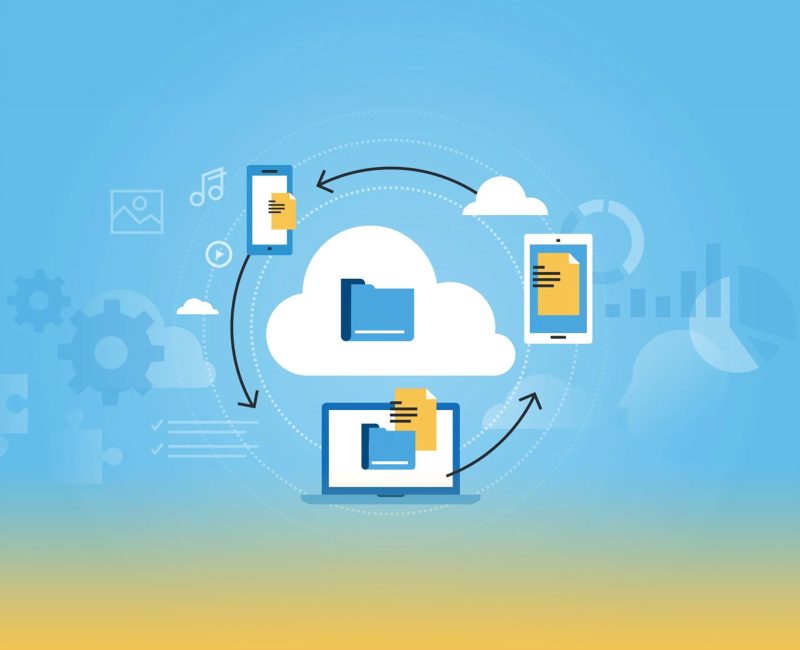
Web üzerinden büyük dosyalar nasıl paylaşılır? İster bir grup sohbetinde göndermek, ister bir e-postaya eklemek ya da AirDrop veya Yakındaki Paylaşım aracılığıyla ping atmak isteyin, dosyaları diğer insanlarla paylaşmanın pek çok yolu vardır. Bunların hepsi gayet iyi çalışır, ancak hepsi daha küçük dosyalar için en iyisidir.
Birine göndereceğiniz daha büyük bir dosyanız varsa (örneğin yüksek çözünürlüklü bir video veya birçok farklı dosyadan oluşan bir arşiv gibi) sorunlarla karşılaşmaya başlayabilirsiniz. E-posta istemcileri dosyanızı çok büyük olduğu için reddedebilir veya dosyanın Bluetooth gibi bir protokol üzerinden aktarılması için bir süre beklemek zorunda kalabilirsiniz.
Buna ek olarak, bir dosyanın indirilebileceği süreyi sınırlamak veya kimin erişebileceğini ve erişim türünü sınırlamak istiyorsanız, daha fazla özellik içeren bir uygulama muhtemelen daha iyidir.
Ancak birkaç iyi seçeneğiniz var. Apple iCloud, Google Drive ya da Microsoft OneDrive gibi tüm popüler bulut depolama hizmetleri esnek dosya paylaşım seçenekleriyle birlikte gelir. Ancak bunlardan birini kullanmıyorsanız ya da veri paylaşmak için sizinkini kullanmamayı tercih ediyorsanız, sadece dosya paylaşımı yapan ve başka bir şey yapmayan bir dizi özel uygulama da bulabilirsiniz.
Aşağıda, Apple, Google ve Microsoft tarafından sunulan dosya paylaşım seçeneklerinin yanı sıra birkaç üçüncü taraf uygulamayı inceliyorum. Piyasada bir sürü üçüncü parti uygulama var; ben sadece en popüler ve benim de defalarca kullandığım bir tanesini listeledim.
iCloud Drive
Maksimum dosya paylaşım boyutu: 50GB
Apple’ın iCloud Drive’ı, üstteki yükleme düğmesine (bulutu gösteren ok) tıklayarak web’de iCloud Drive aracılığıyla bulut depolama alanınıza dosya yüklemenizi sağlar. Ayrıca macOS’te iCloud Drive klasörünü, Windows için iCloud’u veya iOS için Dosyalar uygulamasını kullanarak da dosya yükleyebilirsiniz.
Web arayüzünden bir dosyayı paylaşmak için dosya adının yanındaki üç noktaya tıklayın, ardından yeni bir iletişim kutusu açmak için Başkalarıyla İşbirliği Yap’ı seçin.
- Dosyaya kimlerin erişebileceğini seçmek için Paylaşım Seçenekleri’ne tıklayın: özellikle davet ettiğiniz kişiler veya bağlantıya rastlayan herkes. Ayrıca dosyayı paylaştığınız kişilerin dosya üzerinde düzenleme yapıp yapamayacağını da seçebilirsiniz.
- Dosyanın paylaştığınız kişiler tarafından yeniden paylaşılmasına izin vermek istiyorsanız Herkes daha fazla kişi ekleyebilir etiketli kutuyu işaretleyin.
- Bağlantıyı Kopyala’yı seçin ve bağlantıyı belirli kişilerle paylaşıyorsanız bu kişilerin e-posta adreslerini girmeniz gerekir. Paylaş’a tıkladığınızda iCloud Drive dosyanın e-posta, anlık mesaj ya da istediğiniz şekilde paylaşabileceğiniz bir bağlantısını oluşturur.
Paylaştığınız bağlantılar için son kullanma tarihi belirleyemezsiniz, ancak istediğiniz zaman belirli kişilerin erişimini iptal edebilir veya bağlantıları devre dışı bırakabilirsiniz: dosyanın yanındaki üç noktaya ve Diğerleriyle İşbirliği Yap’a tıklamanız yeterlidir. iPhone kullanıyorsanız, Dosyalar uygulamasında bir dosyaya uzun basarak ve ardından açılır menüden Paylaş ve İşbirliği Yap’ı seçerek aynı paylaşım seçeneklerini bulabilirsiniz.
Google Drive
Maksimum dosya paylaşım boyutu: 5TB (dosya türüne bağlı olarak)
Bir Google Drive kullanıcısıysanız dosya paylaşmak için çeşitli seçenekleriniz vardır. Web arayüzünden Yeni > Dosya yükleme seçeneğine tıklayarak 5 TB’a kadar olan dosyaları yükleyebilirsiniz. Alternatif olarak, Windows veya macOS bilgisayarınızdan dosyaları senkronize etmek için Google Drive masaüstü istemcisini veya telefonunuzdan dosya yüklemek için Android veya iOS için Google Drive uygulamasını kullanabilirsiniz.
- Bir dosya yüklendiğinde ve paylaşılmaya hazır olduğunda, web arayüzünde yanındaki üç noktaya ve ardından Paylaş > Paylaş’a tıklayın. Bir sonraki iletişim kutusu dosyayı paylaşmak için çeşitli seçenekler sunar.
- Herkesin kullanabileceği bir bağlantı oluşturmak için Kısıtlı’ya tıklayın ve bağlantıyı Herkes kullanabilir olarak değiştirin. Bu bağlantı sosyal medyada, mesajlarda veya istediğiniz herhangi bir yerde paylaşılabilir.
- Bağlantı oluşturulduktan sonra, erişim düzeyini değiştirmek için sağ taraftaki Görüntüleyici’ye tıklayın: Görüntüleyici (salt okunur), Yorumcu veya Editör. Bu son iki seçenek yalnızca düzenlenebilen dosyalar (Google Docs belgeleri gibi) için fark yaratır, harici uygulamalara ihtiyaç duyan belgeler için değil.
- Alternatif olarak, dosyayı paylaşmak istediğiniz belirli kişileri e-posta adresleri aracılığıyla girmek için Kişi ve grup ekle kutusunun içine tıklayın. Bu, kişilerinizin dosyayı görmek için oturum açmasını gerektirir ve erişimi bir bağlantıyla yapabileceğinizden daha bilinçli bir şekilde yönetmenize yardımcı olur. Sağdaki açılır menü Görüntüleyici, Yorumcu ve Editör erişim düzeyleri arasında seçim yapmanızı sağlar ve kişilerinize bir dosyanın paylaşıldığını bildirme ve gerekirse bir mesaj bırakma seçeneğiniz vardır.
Google Drive size paylaşılan dosyalar için son kullanma tarihi belirleme seçeneği sunmaz, ancak bunlara erişimi iptal etmek için aynı Paylaş iletişim kutusuna geri dönebilirsiniz. Bir dosyanın yanındaki üç noktaya dokunup ardından Paylaş veya Erişimi yönet seçeneğine tıklarsanız aynı seçenekleri mobil uygulamada da kullanabilirsiniz.
Microsoft OneDrive
Maksimum dosya paylaşım boyutu: 250GB
Microsoft tercih ettiğiniz bulut depolama sağlayıcısıysa (ki zamanınızın çoğunu Windows’ta geçiriyorsanız öyle olabilir), dosyaları web arayüzü üzerinden, Windows’taki OneDrive klasörü üzerinden, macOS için OneDrive üzerinden veya Android ya da iOS için OneDrive üzerinden paylaşabilirsiniz.
Web’de, bir dosyanın yanındaki üç noktaya tıklayın ve ardından dosyayı diğer kişilerle paylaşmak için Paylaş’a tıklayın. Sonraki iletişim kutusu size iki seçenek sunar:
- Dosyayı belirli kişilerle paylaşmak için Kime kutusuna bu kişilerin adlarını girin ve isterseniz paylaşım davetine eklemek üzere bir mesaj ekleyin. Dosyayı paylaşmak için Gönder’e tıklayın.
- Alternatif olarak, dosyanıza forumlardan sosyal ağlara kadar her yerde paylaşılabilecek bir bağlantı oluşturmak için Kopyala’ya tıklayın.
- Her iki seçeneğin de yanında Bağlantı düzenleyebilir ayarına sahip bir Kimse bulunur. Düzenleme ayrıcalıklarını, paylaşım bağlantısı için bir son kullanma tarihini ve gerekirse dosyaya erişim için bir parolayı yapılandırmak için buna tıklayın.
Dosya paylaşıldıktan sonra bu ayarlardan herhangi birini değiştirmek veya erişimi tamamen iptal etmek için dosyanın yanındaki üç noktaya ve ardından Erişimi yönet seçeneğine tıklayın.
WeTransfer
Maksimum dosya paylaşım boyutu: 2GB (ücretsiz); 200GB (12 $ / ay); sınır yok (23 $ / ay)
Büyük dosyaları paylaşmak için mutlaka tam bir bulut depolama hizmeti kullanmak zorunda değilsiniz. Web’de, Android’de ve iOS’ta kullanılabilen WeTransfer, 2 GB’a kadar olan dosyaları ücretsiz olarak paylaşmanıza olanak tanır. Pro hesap için ayda 12 dolar ödediğinizde bu maksimum 200 GB’a kadar çıkıyor; Premium hesap için ayda 23 dolar ödediğinizde ise dosya boyutu sınırı yok.
- Göndermeniz gereken dosyanın boyutu 2 GB’tan küçükse, bir hesap açmanıza bile gerek yoktur. Sadece WeTransfer web sitesindeki hüküm ve koşulları kabul edin ve yüklemeye başlamaya hazırsınız.
- Bilgisayarınızdan göndermek istediğiniz dosya veya dosyaları seçmek için Dosya yükle’yi seçin.
- E-posta transferi gönder veya Transfer bağlantısı al arasında seçim yapmak için üç noktaya tıklayın. İlki her şeyi e-posta adresleri üzerinden halleder ve bir dosya indirildiğinde onay alırsınız; ikincisi size herhangi bir onay olmadan herhangi biriyle paylaşabileceğiniz bir bağlantı verir.
- Her şey hazır olduğunda, dosyayı paylaşmak için Aktar veya Bağlantı al’a tıklayın.
Ekranda bir onay mesajı ve bu seçeneği seçtiyseniz kopyalamak için bir bağlantı alacaksınız. Ücretsiz veya başka bir WeTransfer hesabına kaydolduysanız, hesabınıza giriş yapıp üst kısımdan Transferler’i seçerek dosyanın kaç kez indirildiğini takip edebilirsiniz.
Her iki yöntem için de çeşitli başka seçenekler vardır: bazıları ücretsiz hesaplar için kullanılabilir, bazıları ise değildir. Örneğin, indirme sayfası için özel duvar kağıtları ayarlayabilirsiniz (ücretsiz hesapta reklamlar olacaktır). Ayrıca özel bir sona erme süresi belirleyebilir (ücretsiz hesapta yedi güne kadar veya ücretli hesaplarda sınırsız) ve dosya paylaşımı için bir şifre belirleyebilirsiniz (ücretli bir kullanıcıysanız). Ödeme yapıp yapmadığınıza bakılmaksızın, dosyayı paylaşırken bir mesaj ekleme seçeneği de vardır.
Sizin düşüncelerinizi duymak için sabırsızlanıyoruz! Yorumlarınızı bizimle paylaşmayı unutmayın.
Dünya mutfaklarından ilham alarak kendi tariflerinizi de paylaşabileceğiniz harika bir platform olan
The Cook Station’ı keşfedin!
Oyunlarla ilgili detaylı rehberler, incelemeler ve en son haberleri takip etmek içinse The Gamer Station’a göz atın!
Tüm içeriklerimizi keşfetmek içinse hemen web sitemizi ziyaret edin.